試行錯誤でやっとできた!ネクストエンジンの楽天ページ作成の実践記録

ネクストエンジンの「商品管理」から楽天に商品ページをアップロードしたいけど、うまくRMSに登録できないという方に向けての記事です。商品にJANがある前提の記事ですが、JANがなくてももちろんネクストエンジンからRMSに商品登録できます。色々と試して、やっとできました。これはITやシステムに詳しい人でもけっこう難しいですが、一度使い方が和変えれば、便利にECの運用ができます。
目次
- 「ページ作成」の基本仕様を理解しよう
- 「項目設定変換」をちゃんと見なおそう
- 引っかかる点を把握しよう
- SKU対応後に必須の「オプション」
「ページ作成」の基本仕様を理解しよう
ネクストエンジンの「ページ作成」は「商品管理」のデータに基づいて、ページ情報がネクストエンジン内に生成されます。そのページ情報のデータが楽天に送信されることで、楽天に商品ページがアップされます。ここで注意が必要なのは、「ページ情報」というデータを直接管理するUIは存在しないという点です。「ページ情報管理」のようなボタンやメニューはネクストエンジンにないのです。「商品管理」を通して間接的にコントロールする機能です。この辺りはマニュアルに記載があるわけでもなく、「ページ作成」の機能が分かりにくい一因だと思います。
「項目設定変換」をちゃんと見なおそう
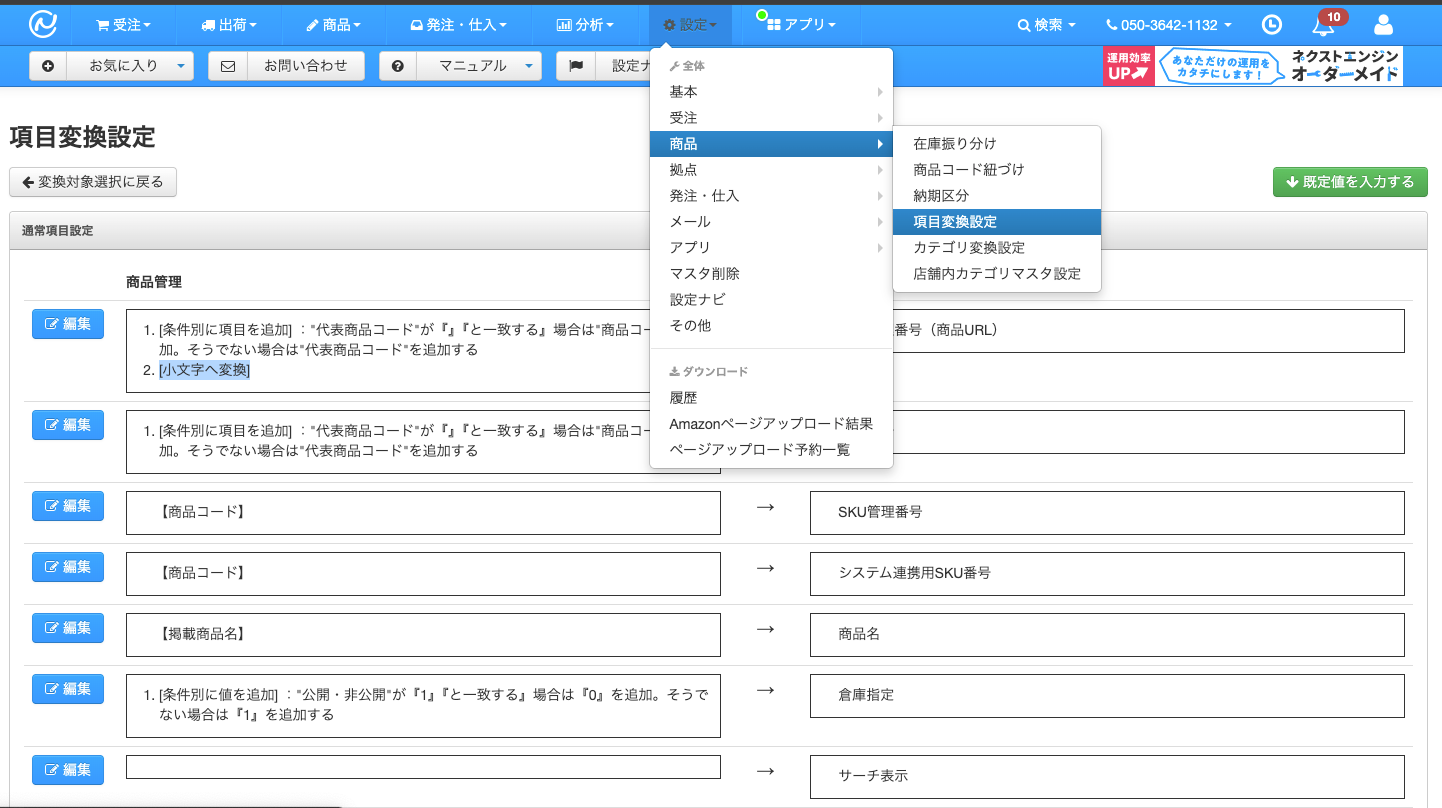 ネクストエンジンの商品管理のどの項目が、楽天のどの項目に相当するかを設定することができます。これをちゃんと設定すれば、運用方法によってはネクストエンジンの商品管理のすべての項目をいちいち入力する必要はありません。「項目設定変換」は縦に長く把握しづらいですが、必ず設定を見直しましょう。
注意すべき点
「項目設定変換」には「項目名」と「値」があり、さらに商品によっては「単位」もあります。必要に応じて入力しましょう。代表カラーは「−」でいいです。もし取り扱い商品のすべてに代表カラーがないなら、「項目変換設定」で固定値を設定すればいいです。商品ごとに代表カラーが異なる場合は、個別に入力するしかありません。
引っかかる点を把握しよう
ネクストエンジンの「商品管理」の「ページ作成」で引っかかりやすい点を事前に把握しておきましょう。登録の際に必要な必須項目などについて、ネクストエンジンと楽天の両方のマニュアルをよく読む必要があります。私がひっかかりやすいと思ったのは以下の点です。
- モール基本カテゴリID
- ページコード
- カタログID
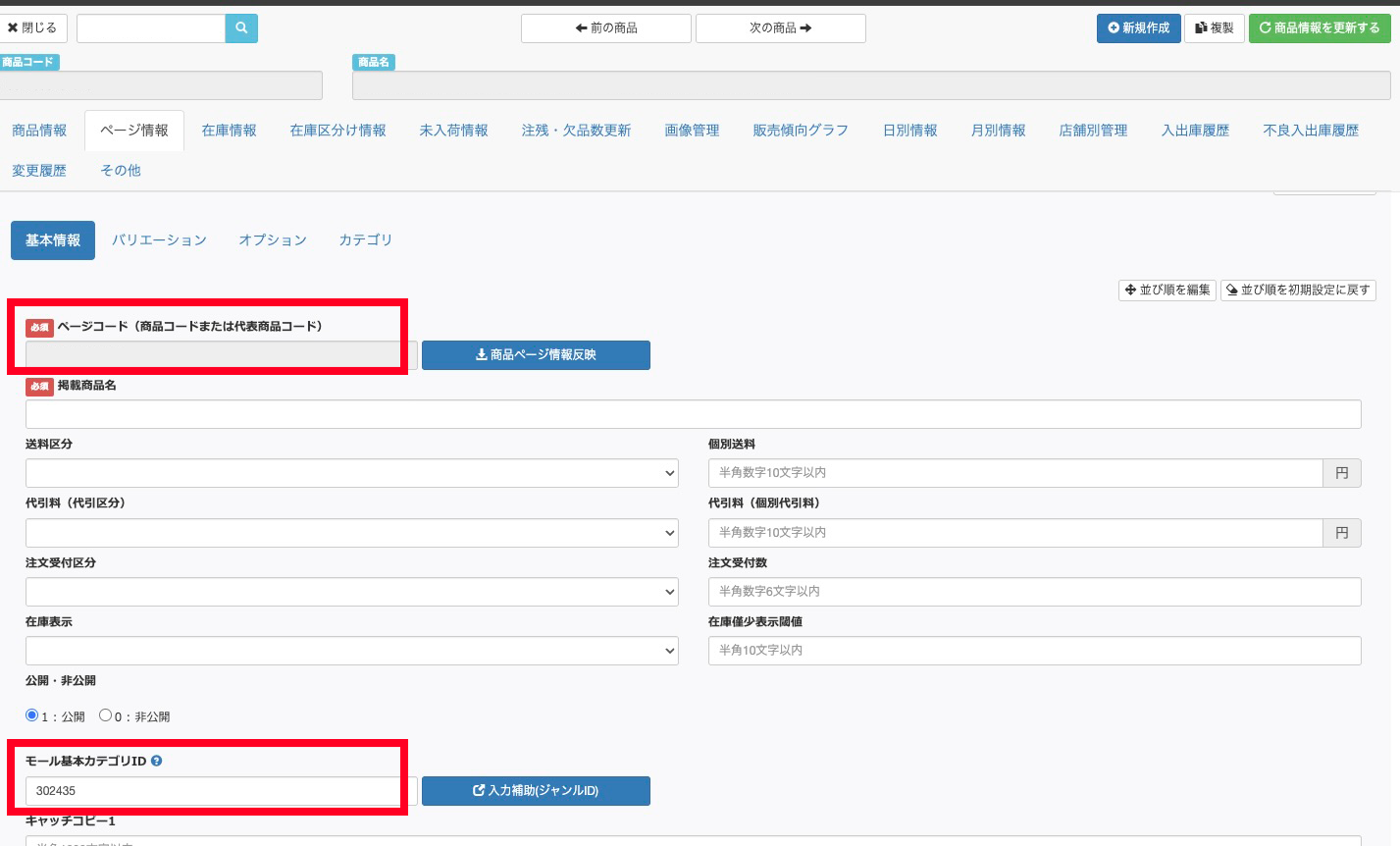
ページコード
ネクストエンジン登録時の「商品コード」にJANを指定しておけば、間違いありません。ちなみに「項目変換設定」を使えば、商品詳細の編集ページで無理に値を入れる必要はありません。この件について詳しくは本記事の下のほうで紹介します。なお、楽天の商品ページでは以下のようなURLとなります。
https://item.rakuten.co.jp/hogehoge/[JANコード]/
モール基本カテゴリID
ネクストエンジンの商品詳細ページでは「モール基本カテゴリID」ですが、RMSでは「ジャンルID」です。これを適当にいれるとまったく売れない可能性があるのでちゃんと調べて設定しましょう。
カタログID
カタログIDにもJANを入れておきましょう。これは「項目設定変換」だけ設定すればそれで済みます。なお楽天によるとカタログIDを入れるのは以下の目的のためです。
「カタログID」に商材の製品コード(JAN、EAN、ISBN、UPC、楽天用のオリジナルコード)を入力すると商品価格ナビに表示されるようになります。
SKU対応後に必須の「オプション」
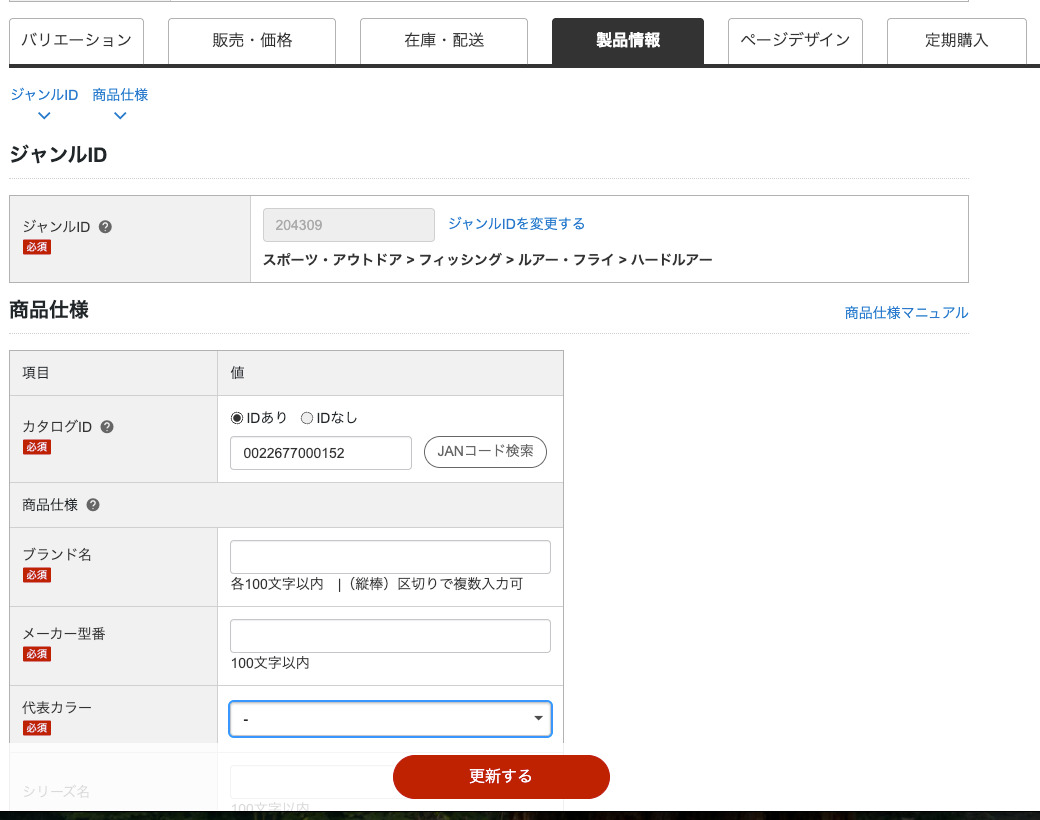
RMSはカタログIDを入れると「商品仕様」が表示されます。この「商品仕様」の下にある「ブランド名」、「メーカー型番」、「代表カラー」が必須となります。楽天のSKU対応プロジェクトによるもので、Amazonのように同一商品の色違いやサイズ違いなどに一つの商品ページで対応できるようになりました。
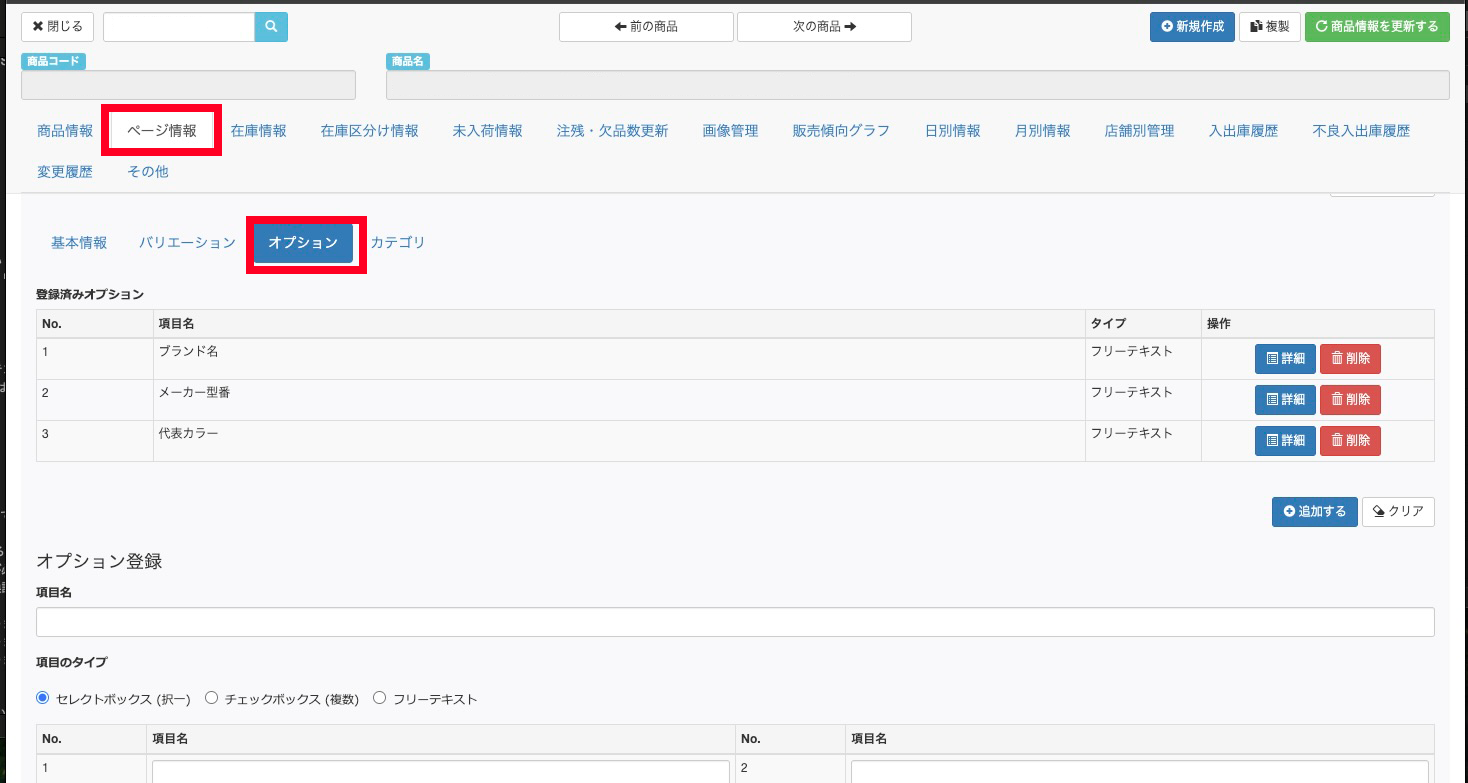
そして、ネクストエンジンにおいてここが最も仕様を把握するのが難しかった点です。「ページ情報」の「オプション」に以下を設定しないといけないのです。詳しくは添付画像をご覧ください。
このネクストエンジンで設定したオプションが、以下のように楽天の「商品仕様」の「ブランド名」、「メーカー型番」、「代表カラー」の項目名として登録されます。これは把握するのが難しいですね。
以上の点に留意して進めれば、ネクストエンジンからRMSに商品登録ができます。この機能が分かりにくくて、結局CSVで手作業で苦労しながら登録している店舗はたくさんあると思いますが、せっかくの機能なので、上手に使って効率よくECの運用をしましょう。